BewerberPipe Handbuch
Die Bewerbungs-Landingpage, die Bewerbungen automatisch und verlustfrei in dein Pipedrive bringt.
config.php unter product_name durch deinen eigenen Markennamen ersetzen; dann erscheint überall im Administrationsbereich dein Name.
1. Was BewerberPipe macht
BewerberPipe ist eine stellen- und stadtbezogene Bewerbungs-Landingpage mit direktem Unterlagen-Upload. Pro Stelle und optional pro Stadt gibt es einen individuellen Link für Indeed, LinkedIn & Co.
Der Ablauf aus Bewerbersicht:
- Bewerber klickt deinen Link → die Landingpage zeigt die Ausschreibung und live das passende Ortseingangsschild der Region.
- Bewerber füllt die Eingabefelder aus und lädt Dokumente hoch.
- Beim Absenden legt BewerberPipe in deinem Pipedrive automatisch an:
- eine Person (Name, E-Mail, Rufnummer) – oder den bestehenden Kontakt, falls sich jemand erneut bewirbt (keine Dubletten),
- einen Deal in deiner Pipeline und Phase,
- eine Notiz mit allen Detailangaben,
- die Dateianhänge direkt am Deal.
- Der Bewerber erhält unmittelbar eine Bestätigungsseite.

Maximale Ausfallsicherheit: Die Ortstafeln werden live aus dem Link gerendert. Falls die Datenbank kurzzeitig offline ist, zeigt die Seite eine neutrale Fassung statt eines Absturzes. Kann Pipedrive einmal nicht erreicht werden, wird die Bewerbung lokal gesichert. Mehrfach-Bewerber erzeugen keine doppelten Kontakte (Abgleich per E-Mail); und scheitert nur ein Datei-Upload, bleibt der Deal bestehen und die Datei wird automatisch nachgereicht (siehe Kapitel 11).
2. Systemvoraussetzungen
| Komponente | Anforderung |
|---|---|
| PHP | 7.4 oder neuer (8.x empfohlen) mit cURL und PDO-MySQL |
| Datenbank | MySQL ab 5.7 oder MariaDB ab 10.3 |
| Webserver | Schreibrechte auf uploads_tmp/; Pflichtbetrieb über HTTPS |
| Pipedrive | Konto mit API-Zugriff (in allen bezahlten Tarifen enthalten) |
Vollständig kompatibel mit Shared Hosting bei Hostern wie IONOS, Strato, All-Inkl oder Hetzner.
3. Installation
Es stehen zwei Installationswege zur Verfügung. Weg A über den Web-Installer wird empfohlen.
3.1 Dateien hochladen
Kopiere den gesamten Produktordner per SFTP/FTP in ein Verzeichnis deiner Domain (z. B. /bewerbung/).
.htaccess und .user.ini werden von FTP-Programmen gern verborgen. Aktiviere „Versteckte Dateien anzeigen“, damit Sicherheits- und Upload-Limits greifen.
3.2 Weg A: Web-Installer (Empfohlen)
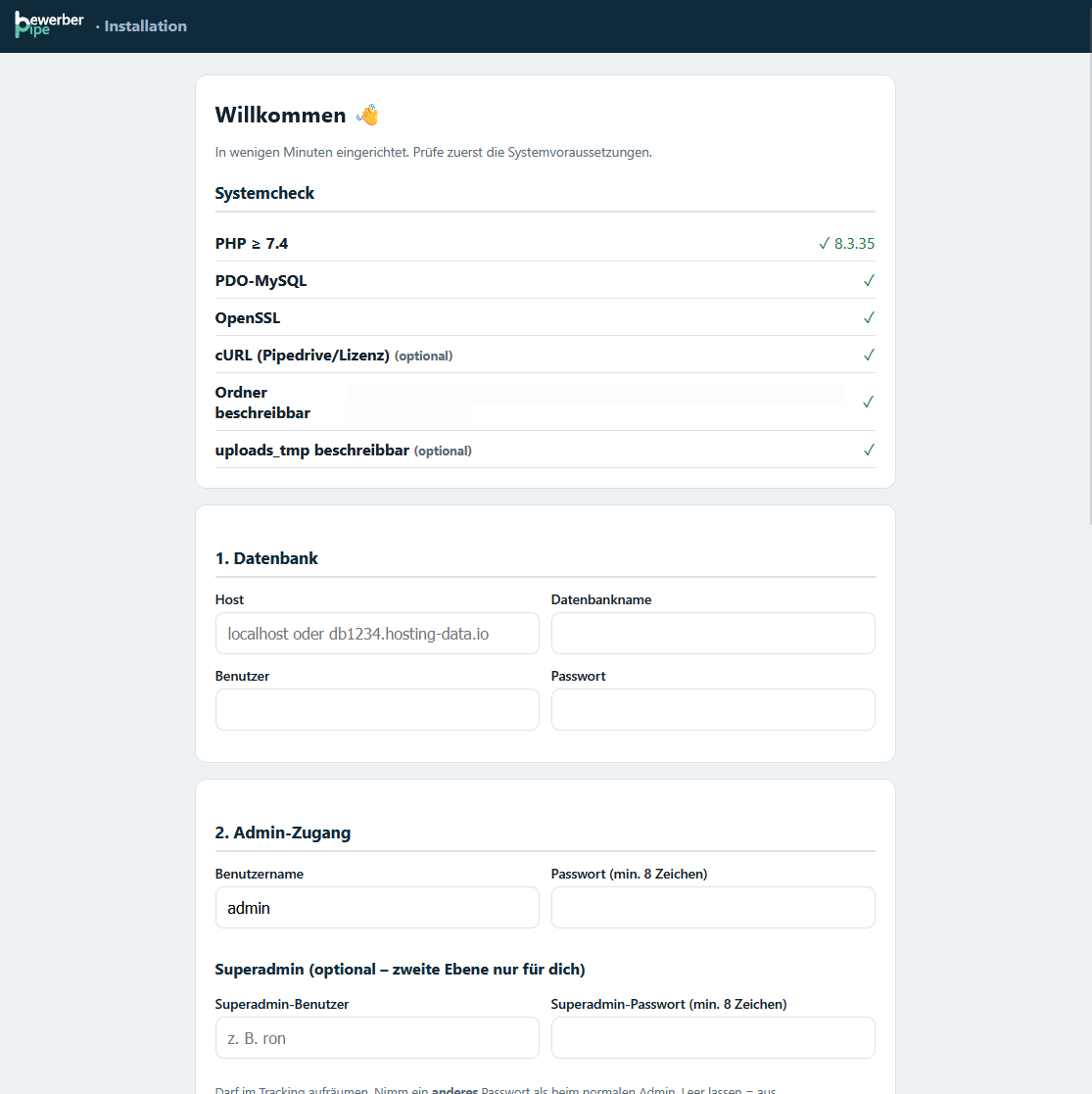
- Öffne
https://deine-domain.de/bewerbung/install.phpim Browser. - Trage Datenbank-Host, Name, DB-User, Passwort und dein gewünschtes Admin-Passwort ein.
- Klicke auf Installieren.
- Lösche nach Fertigstellung die
install.phpvom Webspace.
4. Erste Schritte im Admin-Panel
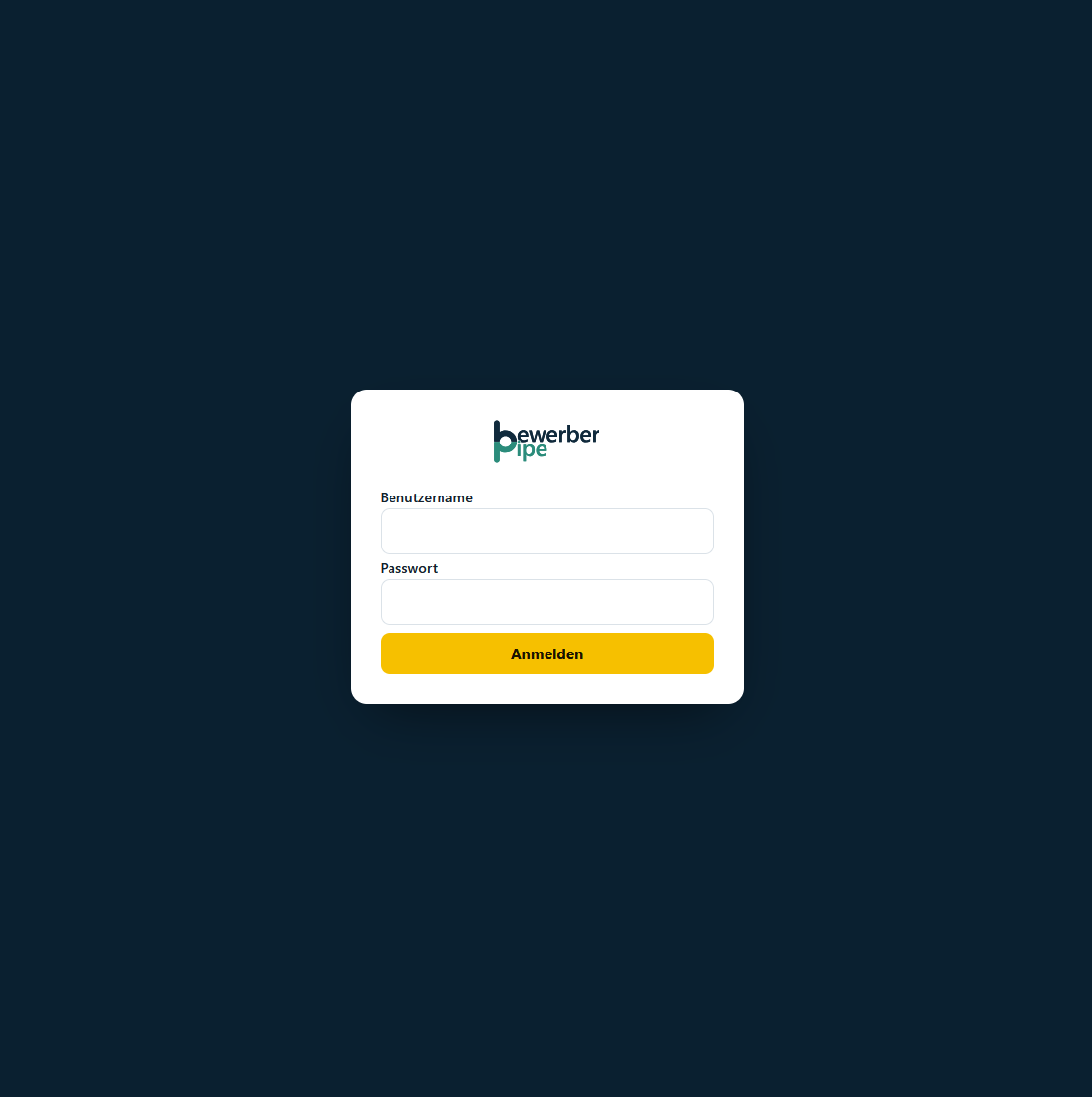
Der geschützte Login-Bereich liegt unter https://deine-domain.de/bewerbung/admin/.
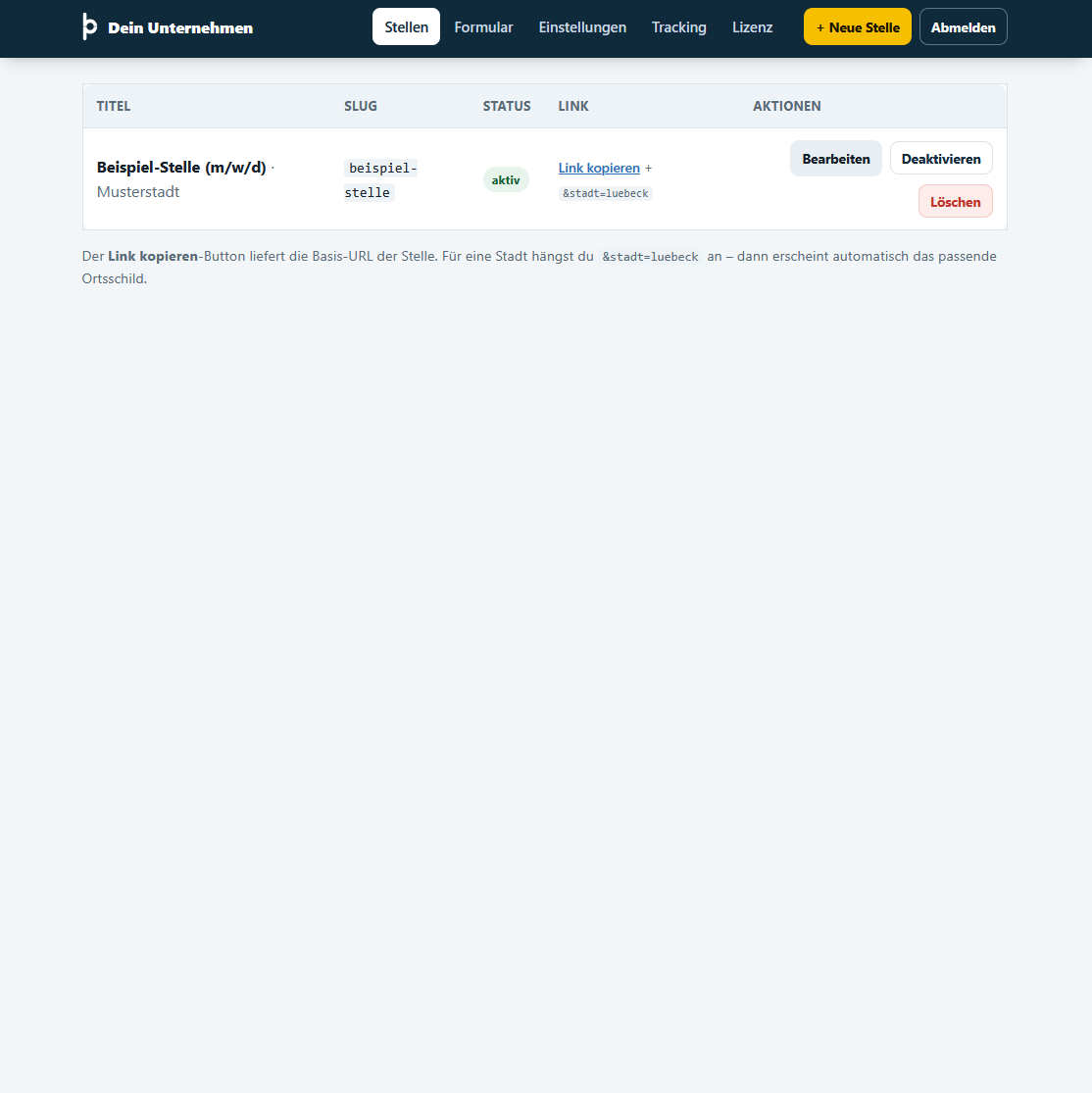
Nach erfolgreicher Anmeldung navigierst du flexibel über die Menüleiste: Stellen, Formular, Einstellungen, Tracking und Lizenz.
5. Pipedrive verbinden
BewerberPipe überträgt Bewerbungen direkt in dein Pipedrive – die Verbindung läuft sicher über den Duo-Visions-Dienst. Ein API-Token musst du nicht mehr hinterlegen.
- Die Zugangsdaten Broker-URL, Site-ID und Secret stehen in deiner Freischalt-E-Mail – entweder schon im Installer eingetragen oder in der
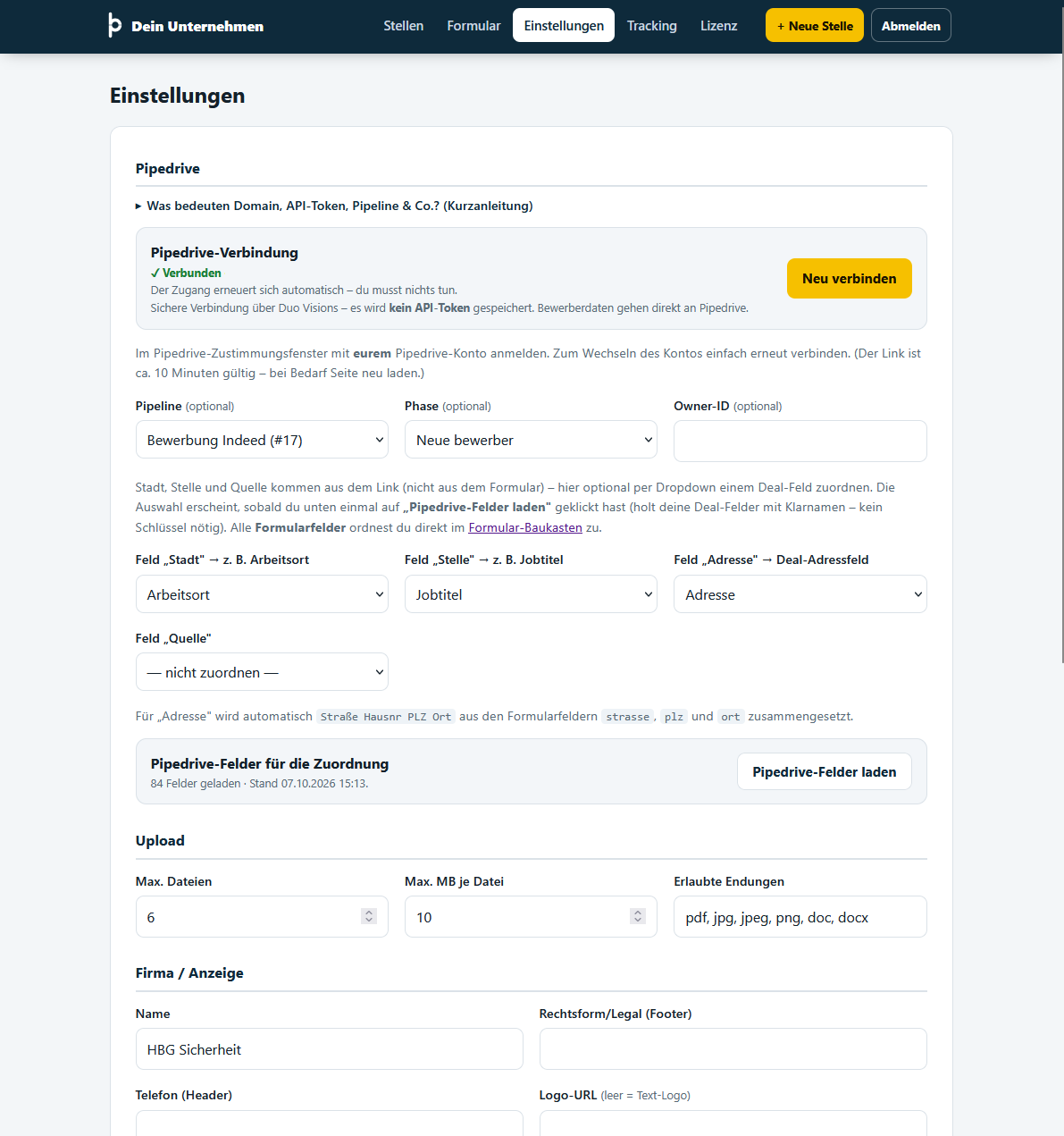
config.phpim Abschnittbroker. - Öffne Einstellungen → Pipedrive-Verbindung und klicke „Mit Pipedrive verbinden“.
- Du wirst zu Pipedrive weitergeleitet – mit deinem Pipedrive-Konto anmelden und die Verbindung bestätigen. Danach steht in den Einstellungen grün „✓ Verbunden“.
- Die Verbindung erneuert sich danach automatisch – du musst nichts weiter tun. Ist sie einmal unterbrochen, erscheint im Admin ein gelber Hinweisbalken; dann einfach erneut „Neu verbinden“ klicken.
Pipeline, Phase & Feld-Zuordnung
- Wähle Pipeline und Phase als Dropdown (leer = Standard-Pipeline bzw. erste Phase). Die Owner-ID lässt du meist leer (dann gehören die Deals dem verbundenen Konto).
- Klicke auf „Pipedrive-Felder laden“. Danach ordnest du Stadt, Stelle, Adresse und Quelle (sowie alle Formularfelder im Baukasten) per Dropdown mit Klarnamen zu – keine IDs oder 40-stelligen Schlüssel mehr nötig.
6. Stellen anlegen & verwalten
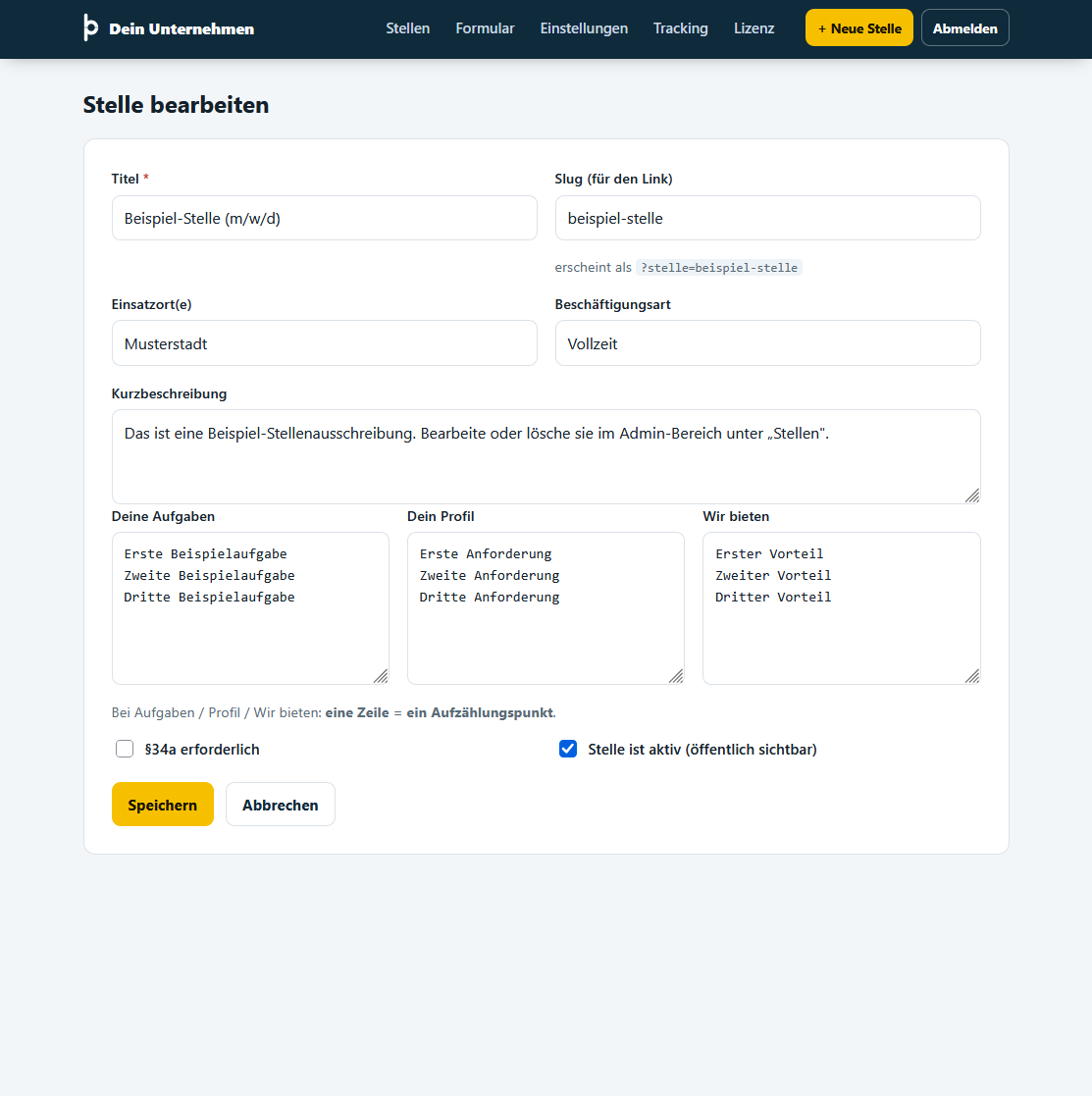
Über Stellen → + Neue Stelle definierst du Titel, den URL-Slug sowie Aufzählungspunkte für Profil, Aufgaben und Benefits (eine Zeile entspricht einem Aufzählungspunkt).
7. Bewerbungsformular konfigurieren
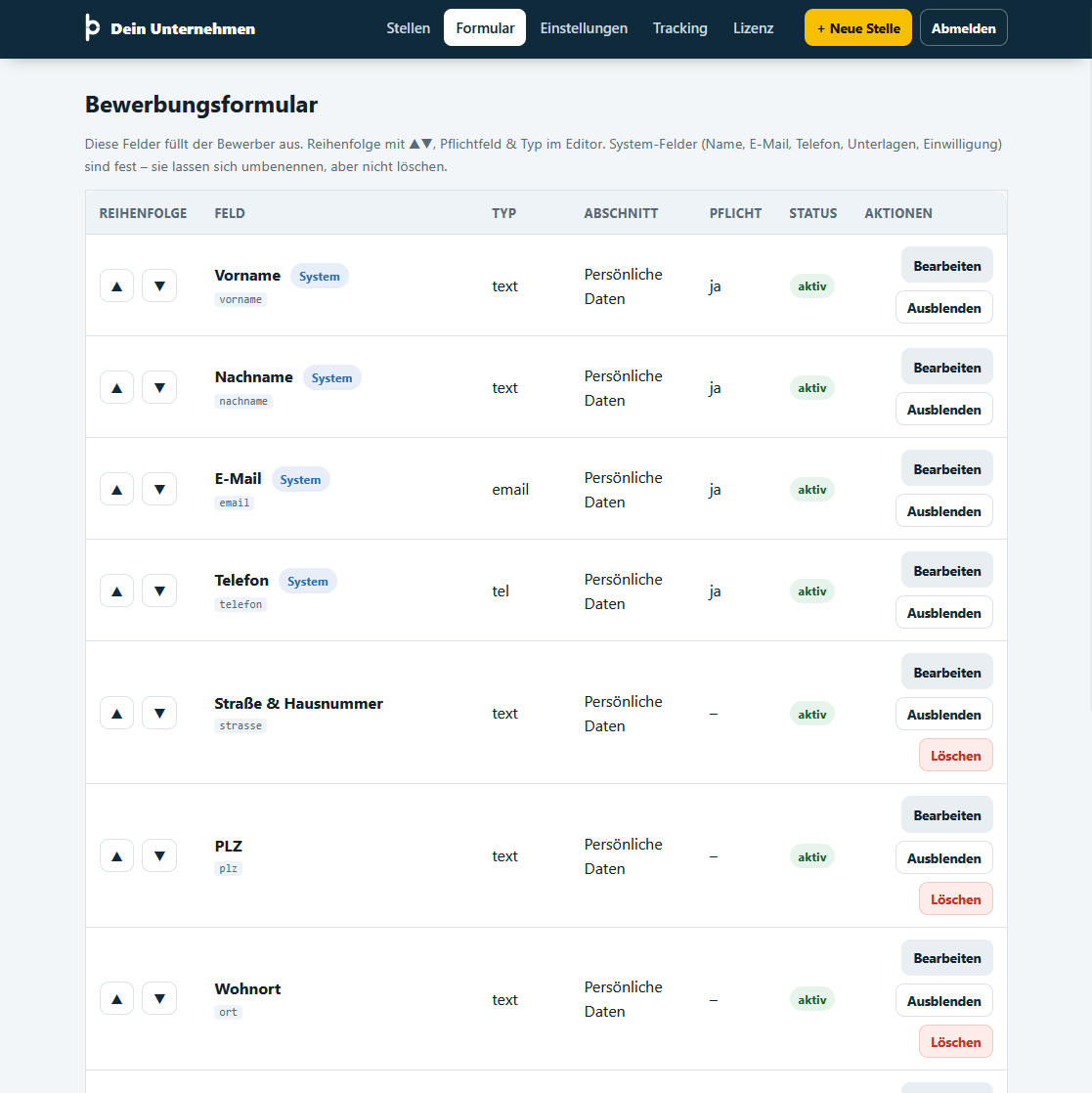
Passe Pflicht- und Optionsfelder ganz ohne Programmierkenntnisse im Baukasten an. Name, Mail und Rufnummer werden als Kernfelder fest zur Pipedrive-Person weitergereicht.
8. Formularfelder nach Pipedrive schreiben
Möchtest du Werte gezielt in Pipedrive filtern (z. B. Führerschein, Schichtbereitschaft), weise dem Formularfeld einfach das korrespondierende Pipedrive-Deal-Feld zu. Klicke dafür einmal auf „Pipedrive-Felder laden“ – danach wählst du das Zielfeld im Formular-Baukasten (und die Kontextfelder Stadt/Stelle/Adresse/Quelle unter Einstellungen) bequem per Dropdown. Schlüssel kopieren ist nicht nötig.
Auswahlfelder (z. B. Ja/Nein) werden automatisch in die passende Pipedrive-Option übersetzt – Voraussetzung: die Beschriftung der Formular-Option stimmt mit der Pipedrive-Option überein.
9. Kampagnen-Links & Ortstafeln
Links für deine Stellenanzeigen lassen sich mit dynamischen Parametern anreichern:
https://deine-domain.de/bewerbung/?stelle=slug&stadt=stadtname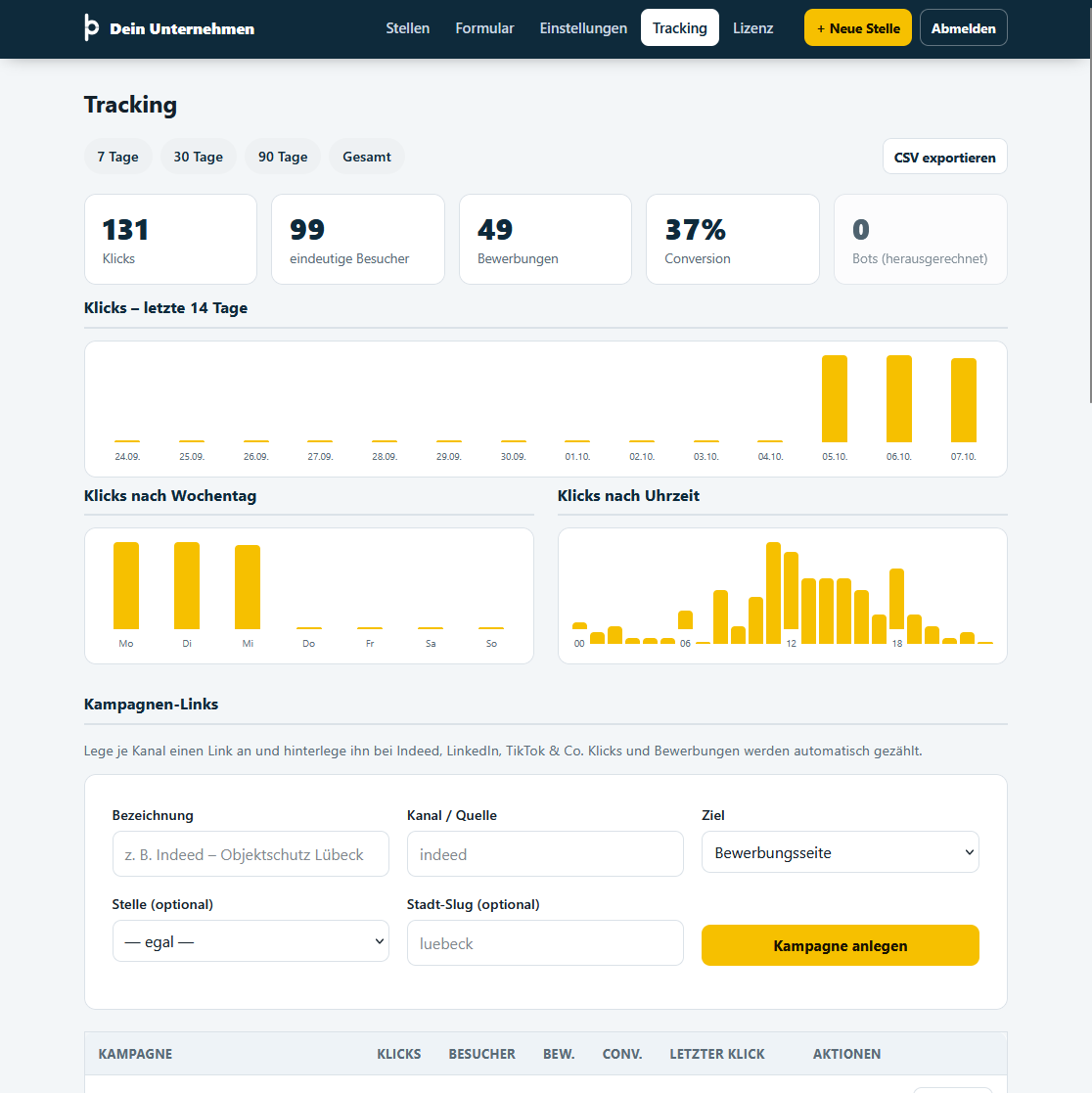
10. Checkliste für den Livegang
11. Betrieb & Wartung
Automatische Bereinigung (PII-Cronjob)
Bewerbungen, die Pipedrive temporär nicht erreichen, werden sicher lokal zwischengespeichert. Ein täglicher Cronjob löscht diese Daten DSGVO-konform nach 30 Tagen:
php /pfad/zu/bewerbung/pii-cleanup.phpFehlgeschlagene Datei-Uploads nachreichen
Scheitert ausnahmsweise nur der Datei-Upload zu Pipedrive (z. B. Timeout bei sehr großen PDFs), bleibt der Deal bestehen und die Datei wird zwischengespeichert. Das Skript retry-uploads.php hängt sie automatisch nach – richte es (gleiches cron_secret) am besten stündlich als Cronjob ein:
php /pfad/zu/bewerbung/retry-uploads.phpOPcache bei Versions-Updates
Werden Dateien per FTP aktualisiert, hält der Server-OPcache häufig alte Dateistände im Cache. Starte nach Updates PHP im Hoster-Panel neu oder leere den OPcache.
12. Datenschutz (DSGVO)
Vorgefertigte Mustertexte für deine Datenschutzerklärung und ein Leitfaden zum Auftragsverarbeitungsvertrag (AVV) liegen dem Paket im Verzeichnis legal/ bei.
13. Fehlerbehebung (FAQ)
Die Landingpage zeigt nur Standardtexte: Prüfe, ob die Datenbankverbindung steht und die Stelle aktiviert ist.
Felder erscheinen nicht im Formular-Baukasten: Klicke im Bereich Pipedrive erneut auf „Pipedrive-Felder laden“.
Bewerbungen landen nicht in Pipedrive: Prüfe unter Einstellungen → Pipedrive-Verbindung, ob dort grün „✓ Verbunden“ steht. Erscheint ein gelber Hinweisbalken, klicke „Neu verbinden“. Die genaue Fehlermeldung steht in der .json-Datei der jeweiligen Sicherung in uploads_tmp/failed/.
Bewirbt sich jemand zweimal – gibt es doppelte Kontakte? Nein. Die Person wird vor dem Anlegen per E-Mail-Adresse gesucht; ist sie vorhanden, wird der neue Deal an den bestehenden Kontakt gehängt.
Wo finde ich Feld-Schlüssel oder Pipeline-IDs? Gar nicht nötig – nach „Pipedrive-Felder laden“ wählst du alles per Dropdown mit Klarnamen; IDs und Schlüssel laufen nur intern.
Eine Datei wurde nicht an den Deal angehängt: Der Deal bleibt bestehen; die Datei wird vom Cronjob retry-uploads.php automatisch nachgereicht.
14. Support & Lizenz
BewerberPipe wird als Jahreslizenz bereitgestellt. Halte bei technischen Rückfragen stets deine PHP-Version sowie Logs aus uploads_tmp/failed/ bereit.